





フレンドサーバー オンラインマニュアル


ドメインのWhois情報を変更する
フレンドサーバーで購入したドメイン、もしくは他社で購入しフレンドーサーバへ移管したドメインをお持ちの方は、管理画面よりWhois情報を変更することができます。
ドメインのWhois情報とは、IPアドレスやドメイン名などの保持者の情報をインターネットを利用するユーザーが誰でも参照できる情報です。ネットワークを安定的に運用する目的でレジストリ/レジストラが提供しています。
Whois情報を参照することにより、ドメインの保持者の名前や電話番号なども表示されてしまうため、注意が必要です。例えば、会社に黙って副業を行っていたり、こっそりアダルトサイトを運営していた場合でWhois情報で個人情報が参照されてしまったら、誰がそのサイトを運営しているかバレてしまい大変なことになります。
そうならないように、Whois情報から個人情報が漏れないように予め設定しておくことをお勧めいたします。Whois公開情報は管理画面から簡単に編集が可能ですので、ドメインからWhois情報を参照しても個人情報が流出しないように設定し、ドメインの匿名性を強化しましょう。
コントロールパネル(Plesk)にログインし、上右側あるプルダウンから「すべてのマイドメイン」を選択してください。
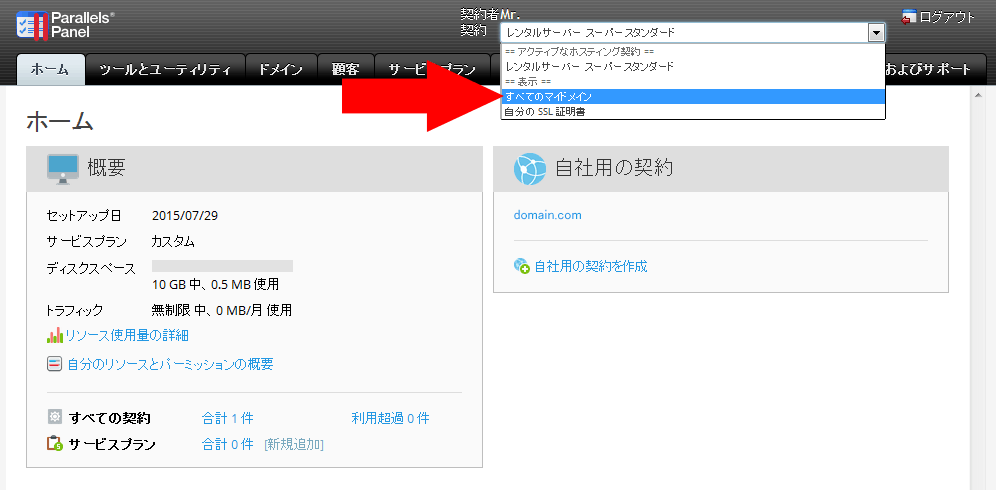

上部のタブにある「すべてのマイドメイン」をクリックします。

登録されているドメインの一覧が表示されますので、whois情報を変更したいドメインをクリックしてください。

上部タブメニューから「連絡先」をクリックします。

現在の連絡先(whois情報)が表示されます。一番下までスクロールし「編集」をクリックしてください。

変更したい項目の右側にある「新しく作成する」をクリックします。

変更したい情報を入力しましょう。入力したら「保存」をクリックします。

プルダウンに今新しく作成した情報が追加されましたので、プルダウンから新しい情報を選択し、下にある「保存」をクリックします。

これで連絡先情報(Whois情報)の変更は完了です。
「ドメイン」関連の別のオンラインマニュアル
カテゴリ別マニュアル一覧
オンラインマニュアルをカテゴリ別にまとめてありますので、下記より該当する項目をクリックしてください。フリーワードで検索することも可能です。
上記のカテゴリからお求めのマニュアルが見つからない場合はこちらをクリックして検索ボックスにキーワードを入力してください。
「フレンドサーバー オンラインマニュアル」と書かれた見出しの右側に検索ボックスがございます。

